Cuando Meta lanzó el Ads CLI y los AI Connectors en abril de 2026, la pregunta inmediata en muchas agencias fue: ¿y Google? ¿Tiene algo equivalente para gestionar campañas desde la terminal o conectar Google Ads con Claude?
La respuesta es que sí, pero la estrategia de Google es diferente a la de Meta. En lugar de un paquete unificado, Google lanzó dos herramientas separadas dirigidas a audiencias distintas: el Google Ads MCP Server para integraciones con agentes de IA, y el Google Ads API Developer Assistant para developers que trabajan desde la terminal con Gemini CLI.
Ambas son oficiales, ambas están mantenidas por el equipo de Google Ads API, y ambas tienen una limitación relevante que conviene conocer antes de invertir tiempo en configurarlas.
Qué es el Google Ads MCP Server
El Google Ads MCP Server es la implementación oficial de Google del Model Context Protocol para su API de publicidad. En términos prácticos, es lo mismo que hacen los AI Connectors de Meta: permite que un modelo de lenguaje como Claude o Gemini consulte datos de tu cuenta de Google Ads en lenguaje natural, sin que tengas que escribir código para cada consulta.
El servidor expone tres herramientas a los agentes de IA:
list_accessible_customers— lista todas las cuentas de Google Ads a las que tienes accesosearch— ejecuta consultas GAQL (Google Ads Query Language) para obtener métricas, presupuestos, estructuras de campaña y cualquier dato que exponga la APIget_resource_metadata— devuelve información sobre los tipos de recursos disponibles en la API
Una vez configurado, puedes pedirle a Claude cosas como "dame el gasto por campaña de los últimos 30 días" o "muéstrame qué keywords tienen Quality Score menor a 5 en esta cuenta" y el servidor ejecuta la consulta GAQL correspondiente y devuelve el resultado.
El código fuente está en el repositorio oficial googleads/google-ads-mcp, mantenido directamente por el equipo de la API.
El Google Ads MCP Server es estrictamente de solo lectura. A diferencia de los AI Connectors de Meta, que permiten pausar campañas o modificar presupuestos desde el agente, este servidor solo consulta datos. No ejecuta cambios en la cuenta.
Cómo instalar el MCP Server en Claude Desktop (Mac)
Antes de empezar necesitas:
- Un Project ID de Google Cloud con la Google Ads API habilitada y el nivel de acceso necesario
pipxinstalado (brew install pipx)
Paso 1: autenticación con Application Default Credentials
La forma más directa de autenticarte es con gcloud. Si ya tienes la Google Ads API configurada localmente con el cliente Python (archivo google-ads.yaml), puedes saltarte este paso.
gcloud auth application-default login \
  --scopes https://www.googleapis.com/auth/adwords,https://www.googleapis.com/auth/cloud-platform \
  --client-id-file=tu_client_secret.json
El archivo tu_client_secret.json se descarga desde Google Cloud Console → APIs y servicios → Credenciales → tu OAuth 2.0 Client ID (tipo Desktop).
Paso 2: agregar el servidor al config de Claude Desktop
El archivo de configuración de Claude Desktop en Mac está en:
~/Library/Application Support/Claude/claude_desktop_config.json
Agrega la entrada google-ads-mcp dentro de mcpServers:
{
  "mcpServers": {
    "google-ads-mcp": {
      "command": "pipx",
      "args": [
        "run",
        "--spec",
        "git+https://github.com/googleads/google-ads-mcp.git",
        "google-ads-mcp"
      ],
      "env": {
        "GOOGLE_APPLICATION_CREDENTIALS": "/ruta/a/tu/credentials.json",
        "GOOGLE_PROJECT_ID": "tu-project-id"
      }
    }
  }
}
Si tu cuenta es un Manager Account (MCC) con múltiples clientes, agrega también:
"GOOGLE_ADS_LOGIN_CUSTOMER_ID": "tu_manager_customer_id"Paso 3: reiniciar Claude Desktop
Cierra y abre Claude Desktop. Si la configuración es correcta, el servidor aparece disponible como herramienta en el panel de Claude:
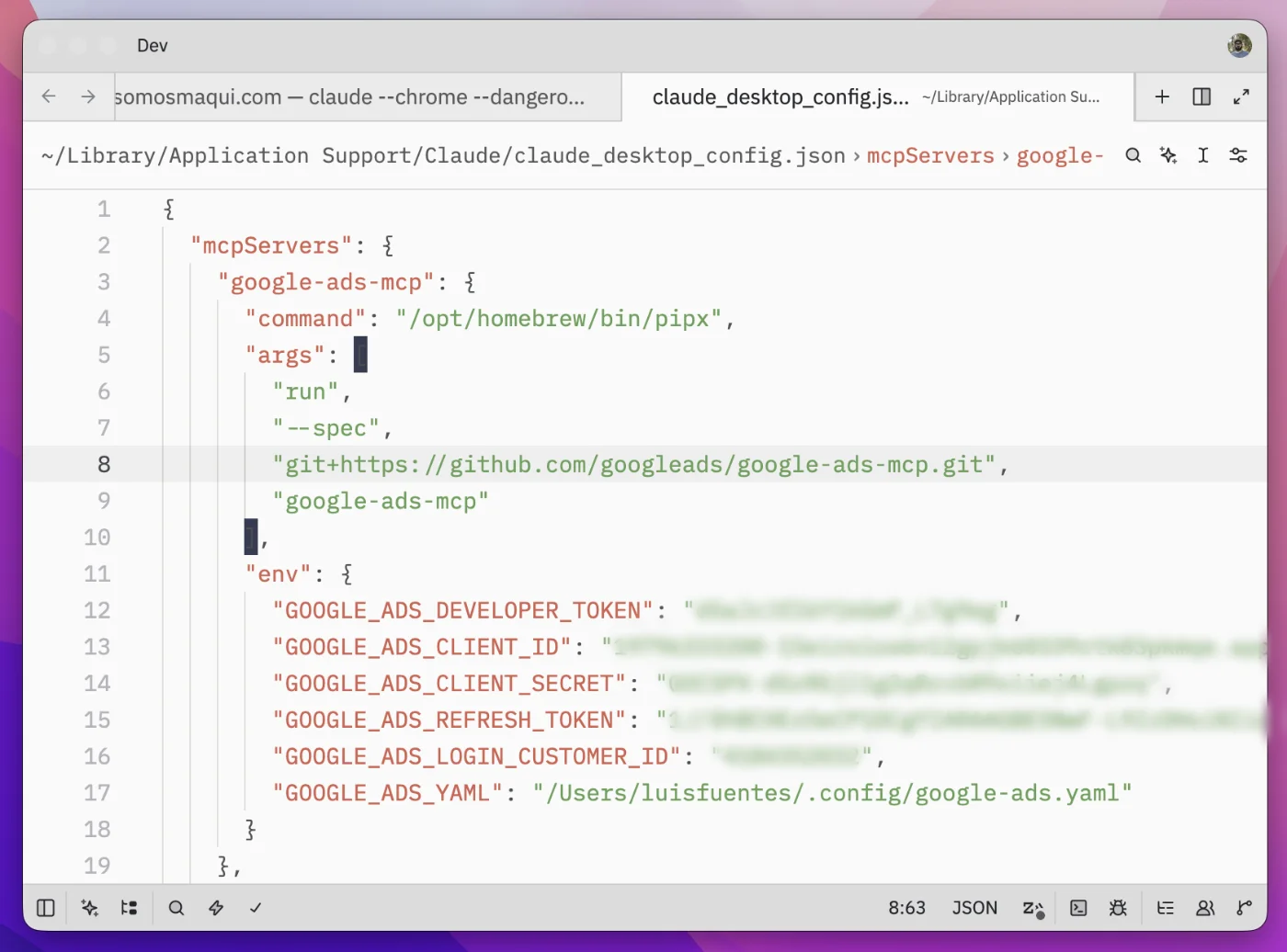
Al iniciar, Claude Desktop solicita permisos para cada herramienta del servidor — los tres tools que expone el MCP:
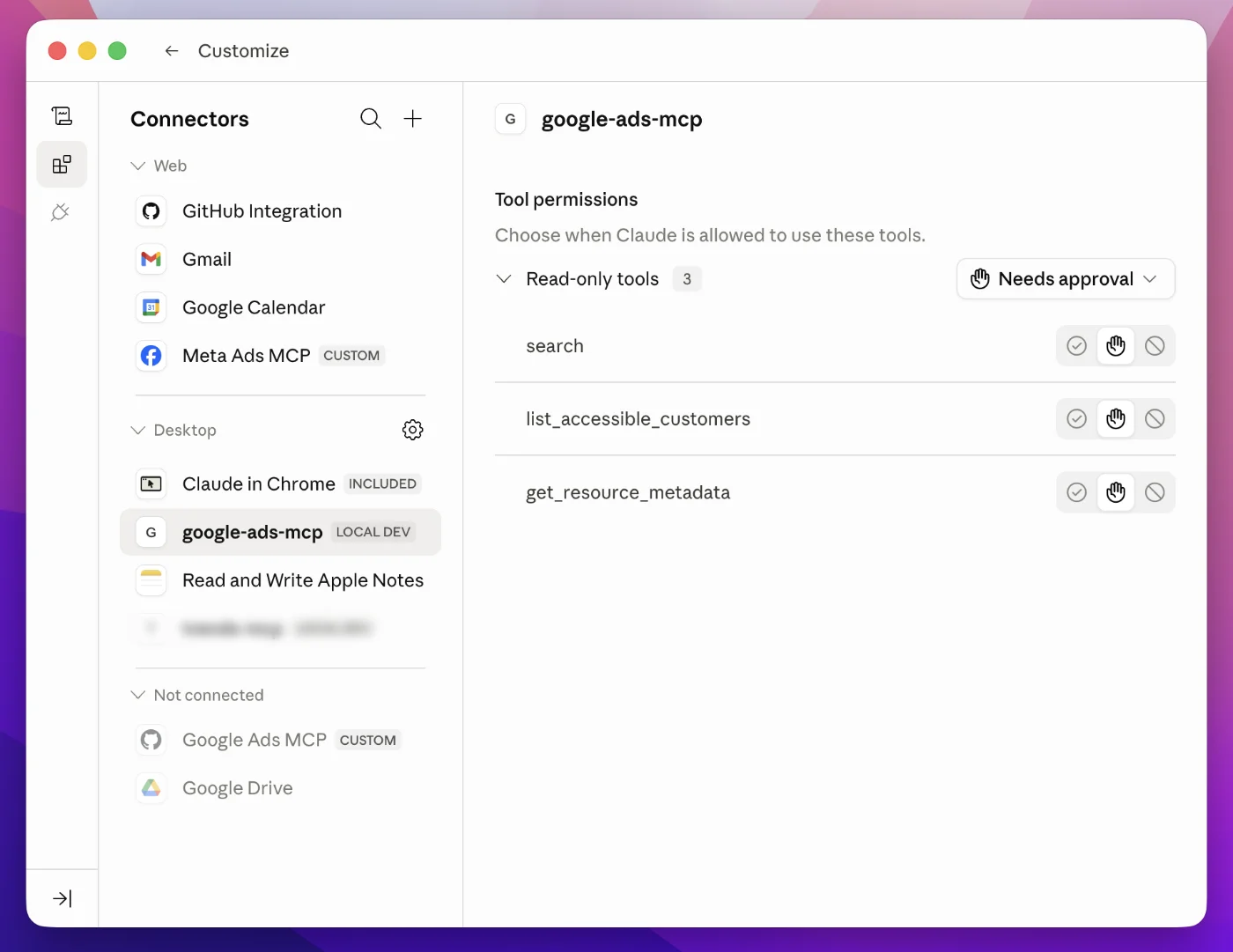
Puedes verificarlo preguntando "¿qué cuentas de Google Ads tengo disponibles?".
Para producción o cuentas de agencia con muchos clientes, Google recomienda deployarlo en Google Cloud Run usando Docker, lo que centraliza las credenciales fuera de la máquina local.
Desde septiembre de 2026, Google Ads API administra los niveles de acceso mediante proyectos de Google Cloud. Las solicitudes y cambios de nivel se gestionan en Google Ads API Overview, no desde el API Center del MCC.
Qué es el Google Ads API Developer Assistant
El Developer Assistant es distinto: es una extensión para Gemini CLI que permite interactuar con la API de Google Ads en lenguaje natural directamente desde la terminal. El repositorio oficial es googleads/google-ads-api-developer-assistant, anunciado en diciembre de 2025.
Lo que hace es diferente al MCP Server. No actúa como herramienta de un agente externo — es más como un asistente de desarrollo. Puedes pedirle:
- Construir consultas GAQL desde una descripción en español o inglés
- Generar fragmentos de código en Python, PHP o Ruby que llamen a la API
- Ejecutar scripts de lectura directamente desde la terminal
- Exportar resultados a CSV
- Ayudarte a depurar errores de la API
El flujo habitual es: describes lo que quieres en lenguaje natural, el asistente genera el código Python, lo revisas, y lo ejecutas. Para scripts de solo lectura, puede ejecutarlos directamente. Para operaciones de escritura (crear campañas, modificar presupuestos, pausar anuncios), genera el código pero no lo ejecuta.
Instalación del Developer Assistant
Requiere Python 3.10 o superior, gemini-cli instalado y jq:
# Clonar el repositorio
git clone https://github.com/googleads/google-ads-api-developer-assistant
cd google-ads-api-developer-assistant

# Instalar
./install.sh

# Iniciar
gemini
El setup completo, incluida la configuración de credenciales OAuth2, toma entre 20 y 30 minutos la primera vez.
El Developer Assistant no ejecuta operaciones de mutación por diseño. Los scripts que crean campañas, modifican pujas o pausan anuncios se generan como código que tú debes revisar y ejecutar manualmente. Es una decisión deliberada de seguridad del equipo de Google.
Google vs Meta: qué tiene cada plataforma
| Meta | ||
|---|---|---|
| Herramienta para agentes IA | AI Connectors (MCP) | Google Ads MCP Server |
| Herramienta CLI para developers | Ads CLI (pip install meta-ads) | Developer Assistant (Gemini CLI) |
| Operaciones de lectura desde IA | Sí | Sí |
| Operaciones de escritura desde IA | Sí (pausar, modificar, crear) | No (solo lectura) |
| Requiere developer token | No | No |
| Agentes compatibles | Claude, ChatGPT, Gemini | Claude, Gemini (vía MCP) |
| Lenguaje de instalación | Python 3.12+ (pip) | Python 3.10+ (pipx) |
La diferencia que más importa en la práctica: Meta permite que el agente de IA ejecute cambios reales en la cuenta. Google, por ahora, limita la integración a consultas de lectura. Puedes preguntarle a Claude cuánto gastaste la semana pasada o qué keywords están por debajo del Quality Score mínimo, pero no puedes pedirle que pause una campaña desde el mismo flujo.
Eso puede cambiar, el repositorio del MCP Server tiene commits recientes, pero a mayo de 2026 esa es la limitación real.
Cuándo usar cada herramienta
Google Ads MCP Server es la opción si trabajas con Claude o Cursor y quieres poder consultar datos de Google Ads durante conversaciones de trabajo o en flujos de análisis automatizados. La instalación es más directa, no requiere Gemini CLI y funciona con cualquier cliente MCP estándar.
Google Ads API Developer Assistant es la opción si eres developer o trabajas con developers que necesitan construir integraciones sobre la API. Es mejor para casos donde el objetivo es escribir y mantener código que llame a la API, no solo consultar datos ad hoc.
Si lo que necesitas es ejecutar cambios en cuentas desde un agente de IA, por ahora ninguna de las dos herramientas oficiales de Google lo resuelve. Las alternativas de terceros como google-ads-open-cli (GAQL read-only) o Adscriptly CLI (natural language, con capacidad de escritura) cubren parte de ese espacio, pero no son soluciones oficiales de Google.
El requisito que más frena: el nivel de acceso del proyecto
Google Ads API sigue teniendo una barrera de entrada mayor que una integración OAuth común: el proyecto de Google Cloud debe tener el nivel de acceso adecuado para las cuentas y el volumen de llamadas que manejará.
Las solicitudes y aumentos de nivel se gestionan desde Google Ads API Overview en Google Cloud Console. El acceso pertenece al proyecto que emitió las credenciales OAuth, por lo que conviene verificar esa asociación antes de configurar el MCP o el Developer Assistant.
Para una agencia que ya usa Google Ads API activamente, Google transfirió los niveles vigentes a los proyectos detectados por su actividad reciente. Un proyecto nuevo debe solicitar su propio acceso.
El ecosistema de herramientas IA para gestión de campañas está cambiando rápido. Si trabajas con Google Ads a escala y quieres saber cómo estas integraciones encajan en un flujo de trabajo real para agencias, hablemos.